



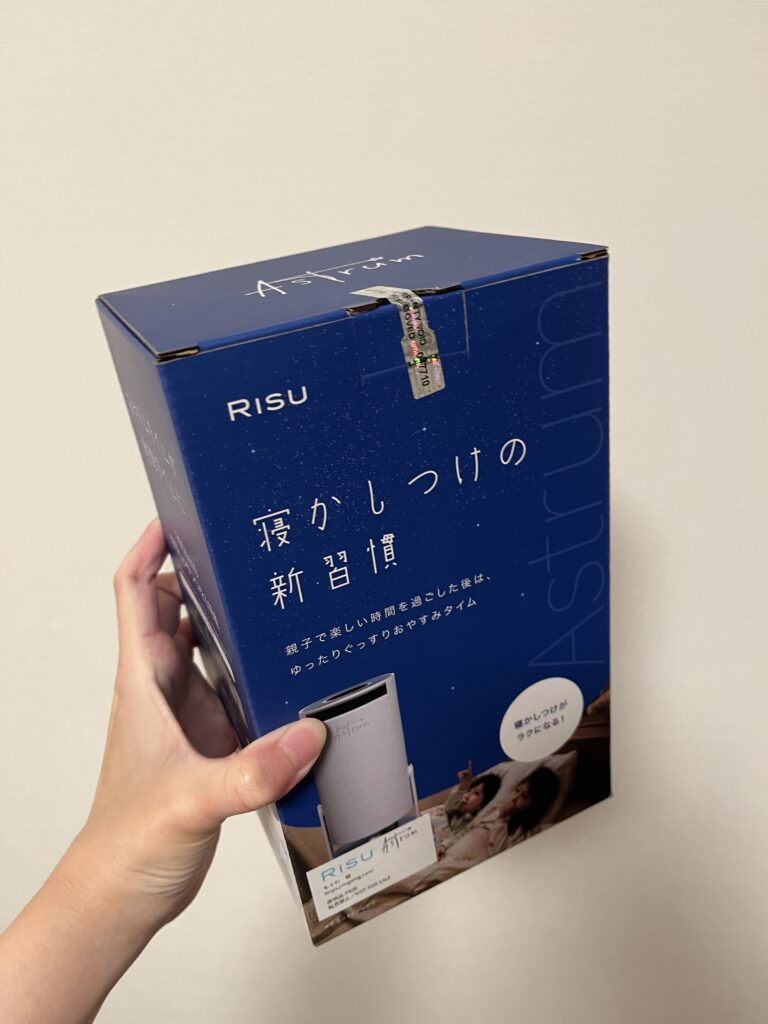
高機能プロジェクター「Astrum(アストラム)」が我が家に到着したときの話をします。
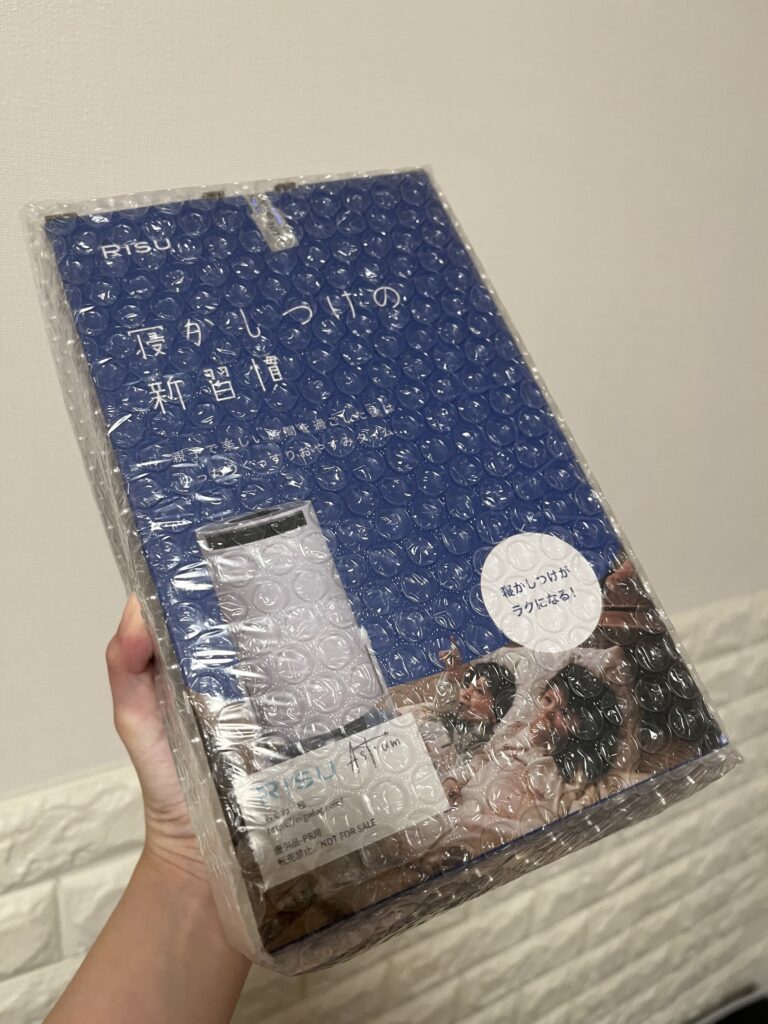
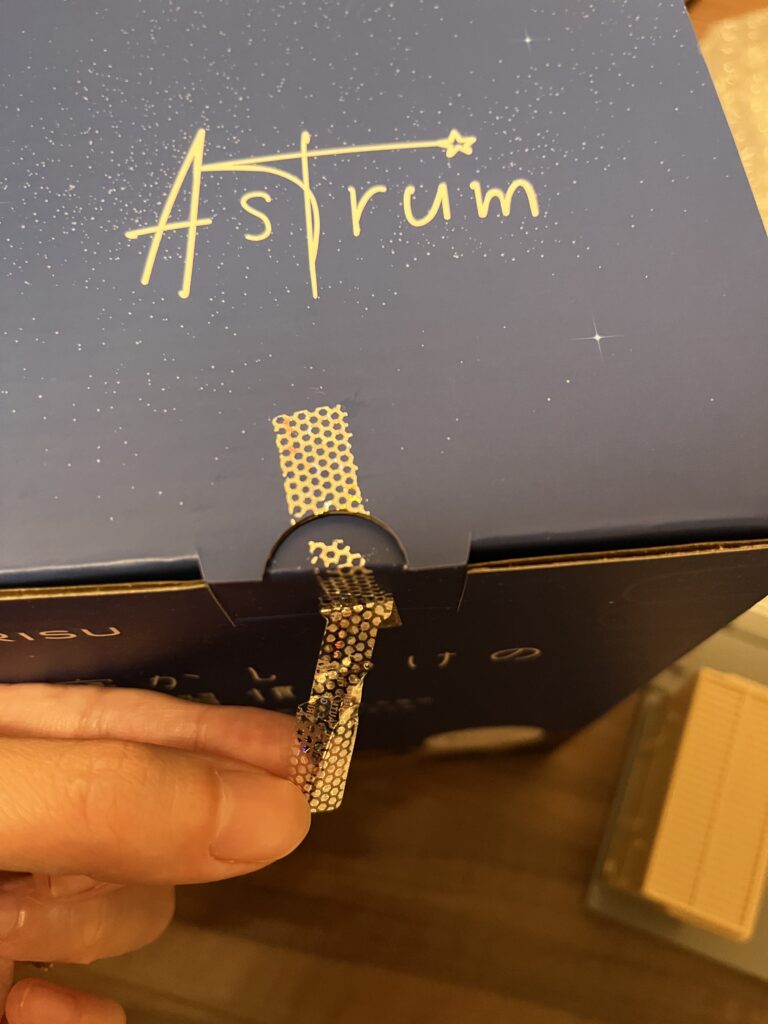
プチプチに綺麗に包まれた箱を開けると、そこには「開けたらバレる特殊なシール」が。
ガジェット好きとしてこういう細かい演出には1記事目から続くDX魂がソワソワしてしまいます。
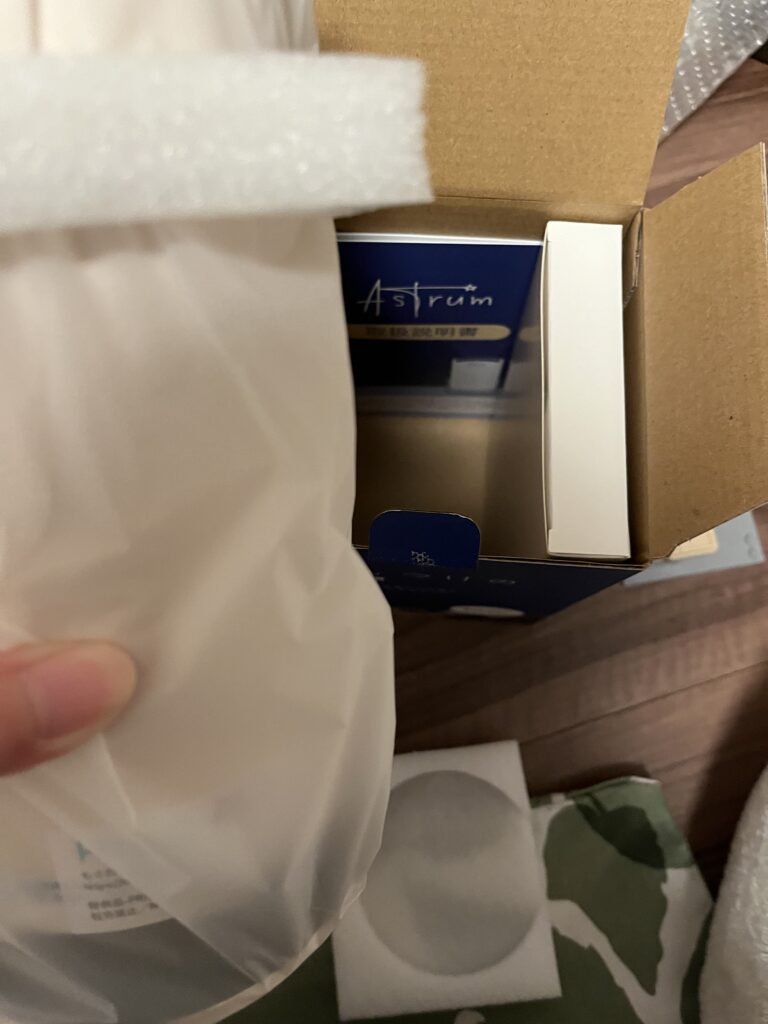
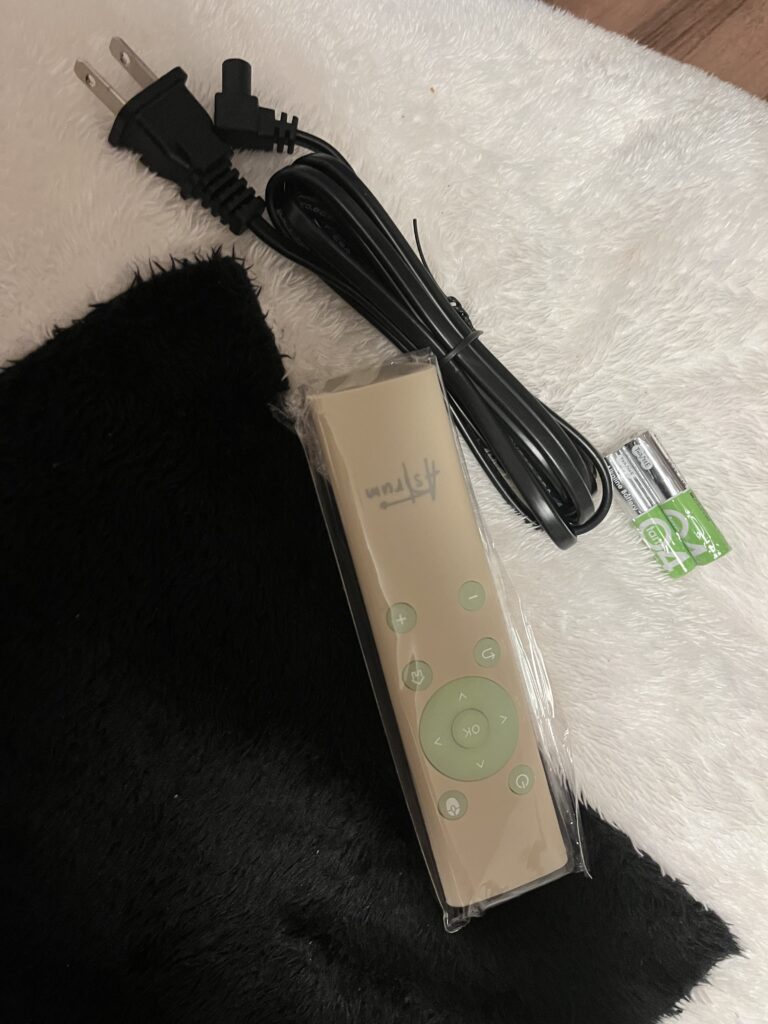
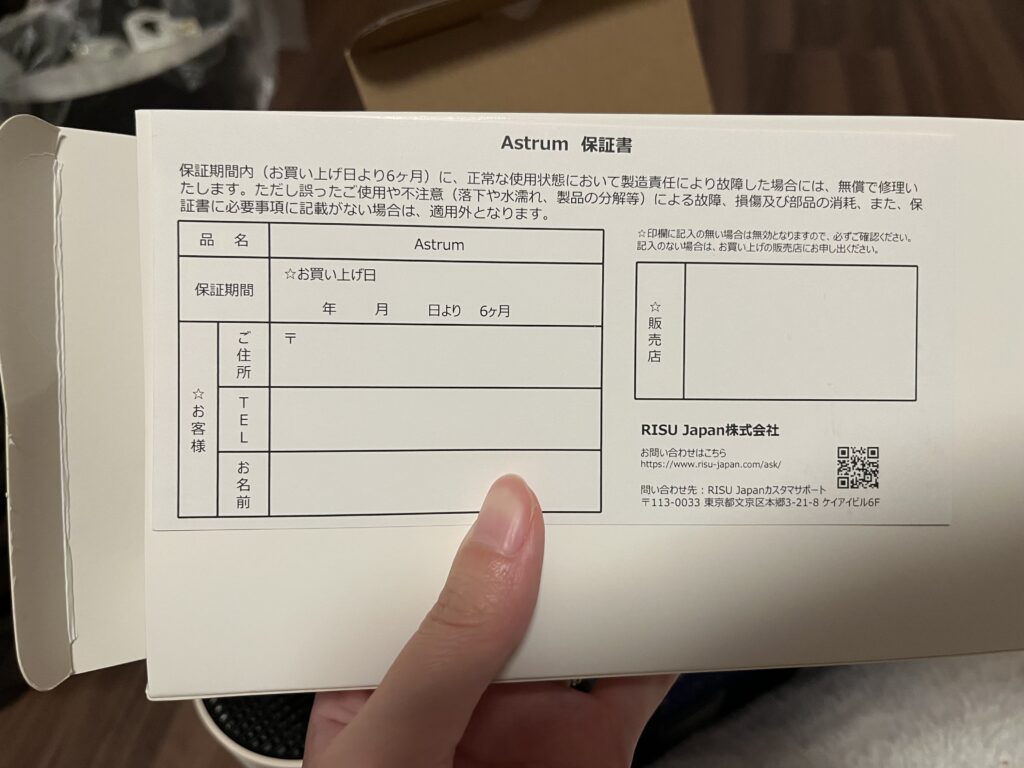
中身は本体、ケーブル、保証書入りの箱(新設にリモコンの電池はついてきたよ!)、そして説明書。さあ、いざ寝室DXの幕開け!と行きたいところですが、IT事務SVの私から、これから導入するあなたへ絶対に伝えたい鉄則があります。
「初期設定は、絶対に昼間のうちに済ませておけ」。
今回は、我が家が寝室で繰り広げた、リアルすぎる初期設定のドタバタ運用ログをお届けします。
初回起動のタイミングに気を付けて!大人は初期設定でわたわた、子供は所見で大興奮
なぜそこまで昼間の設定を推すのか。それは、Astrumの親切すぎる設計に理由があります。本体の底にコンセントを刺して電源を入れると、なんとインターネット接続がなくても、すぐに「子供用の寝かしつけ動画」が天井に流れる仕様になっているのです。
画質も思ったより綺麗で、本体のレンズをキュキュッと回すだけで簡単にピントが合います。……が、これが「初回の寝かしつけ本番の夜」だったらどうなるか。
暗闇の寝室に突如現れる大画面の映像に、子どもは大興奮して目がバッチリ。
一方で、大人はここからWi-Fiの設定やアプリのダウンロードで大もたもた。結果、取り返しのつかない「夜更かしパーティー」が開催されることになります。
子どもが「初期設定の途中であきてどっか行く」くらいの余裕がある昼間に、大人だけでサクッとベースを作っておくのが正解です。
リモコン入力で首が限界に!Wi-Fi接続とGoogleアカウントの二段階認証を突破せよ
子ども向け動画はすぐ見られますが、私たちの本来の目的である「大人のAndroidモード」を解放するには、もうひと手間が必要です。
そのままGoogleプレイを開いてU-NEXTをダウンロードしようとしたら、ログイン画面すら出ずに「エラー画面」で弾かれました。
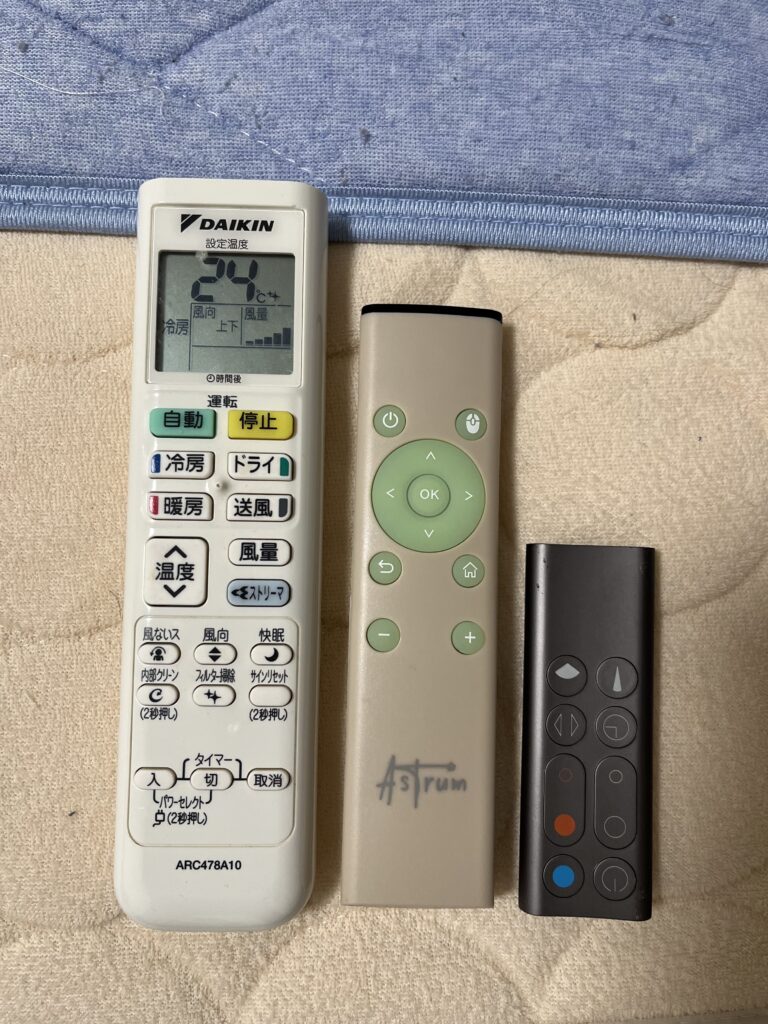
そう、まずはAstrumを我が家のWi-Fiに接続しなければなりません。スマホで接続中のWi-Fi名とパスワードを確認し、付属の可愛いリモコン(Amazonのファイヤスティックに似ていて、ダイソンの扇風機のリモコンより大きい絶妙なサイズ感!)でポチポチと文字を入力していきます。
これがなかなかの大仕事。天井を見上げながらリモコンでパスワードを打っているうちに、首が痛くなってきて、最終的には布団に寝転がって操作することに。そこへすかさず子供が上に乗ってきて、物理的な重みと時間との戦い(くるしい!)になりました。
ログイン成功後のスマホでの「二段階認証」の承認をクリアすれば、ようやくGoogleプレイの準備が完了です。
Androidモードの利用はWi-Fi接続が必要
Googleプレイのラインナップを見ると、Netflix以外の主要な動画アプリがズラリと充実していて大人用のエンタメ空間としては申し分ありません。(ちなみにモンストとかのゲームはありませんでした)。
ここから各動画アプリへのログインが必要になるのですが、度重なるリモコン入力で私の指と首はすでに限界。
そこで、今回は代表してU-NEXTをダウンロードすることにし、ここからの入力作業はすべて夫にパスしました!Googleアカウントも夫のものに設定。
我が家のネット回線の問題か、U-NEXTのダウンロードにはめちゃくちゃ時間がかかり、かなり重たく感じましたが、夫婦の連携プレーでなんとかすべてのデバッグが完了。
大人のための極上シアターの準備は整いました。さあ、初期設定という試練を乗り越えた先には、最高の夜が待っていますよ!